Vom Telefon ohne App streamen: iOS- & Android-Anleitung
Sie können jetzt ohne App von Ihrem Telefon streamen, sowohl auf iOS als auch auf Android. Öffnen Sie einen Browser, scannen Sie einen QR-Code und sind live. Moderne Telefone ermöglichen der Kamera den direkten Zugriff für Websites über standardisierte APIs, sodass kein Schritt über den App-Store nötig ist. Das ist praktisch, wenn Sie einfach nur eine Idee testen oder einen Moment teilen wollen, ohne sich auf einer weiteren Plattform registrieren zu müssen.
LiveSnap.tv verwendet das WebRTC-Protokoll, um Echtzeitvideo direkt über Ihren mobilen Browser zu senden, ohne Plugins oder Downloads. Kamera zum Browser-Stream, dieselben Grundfunktionen, egal ob Sie iOS oder Android nutzen.
Warum browserbasiertes Streaming auf Mobilgeräten funktioniert
Safari und Chrome unterstützen Echtzeitkommunikation jetzt nativ, das heißt, Ihr Telefon hat alles, was es für einen Live-Stream im mobilen Browser braucht. Früher musste man proprietäre Software installieren oder mit Bildschirmspiegelungs-Tools kämpfen, die Latenzen erzeugten und den Akku stark beanspruchten. Heutzutage übernehmen Browser selbst die Medienaufnahme. Genau deshalb funktioniert plattformübergreifendes Live-Streaming endlich für normale Nutzer und nicht nur für Profis mit Spezialausrüstung.
Es umgeht auch Sicherheitsfragen, die entstehen, wenn man einer zufälligen App tiefgreifende Systemberechtigungen erteilt, die man nur einmal benötigt.
So streamen Sie vom iPhone mit Safari
Apple ist streng bezüglich Kamerazugriff, aber Safari handhabt das vorhersehbar, wenn Sie einen Live-Stream auf iOS ohne installierte App starten. Beim ersten Besuch der Broadcast-Seite zeigt iOS eine Berechtigungsabfrage für Kamera und Mikrofon. Tippen Sie auf "Akzeptieren" und Sie sind durch. Falls Sie zuvor abgelehnt haben, müssen Sie die Berechtigungen unter Einstellungen > Safari > Kamera zurücksetzen.
Kamera-Berechtigungen auf iOS erteilen
Safari merkt sich Ihre Entscheidung pro Website, daher startet ein Stream meist nicht, wenn Sie den Zugriff versehentlich bei einem vorherigen Besuch verweigert haben. Prüfen Sie die Einstellungen der Seite in Safari und stellen Sie sicher, dass Kamera- und Mikrofon-Zugriffe aktiviert sind, bevor Sie es erneut versuchen. Das System schützt standardmäßig Ihre Privatsphäre, es braucht nur Ihr explizites Okay.
QR-Codes mit der nativen Kamera scannen
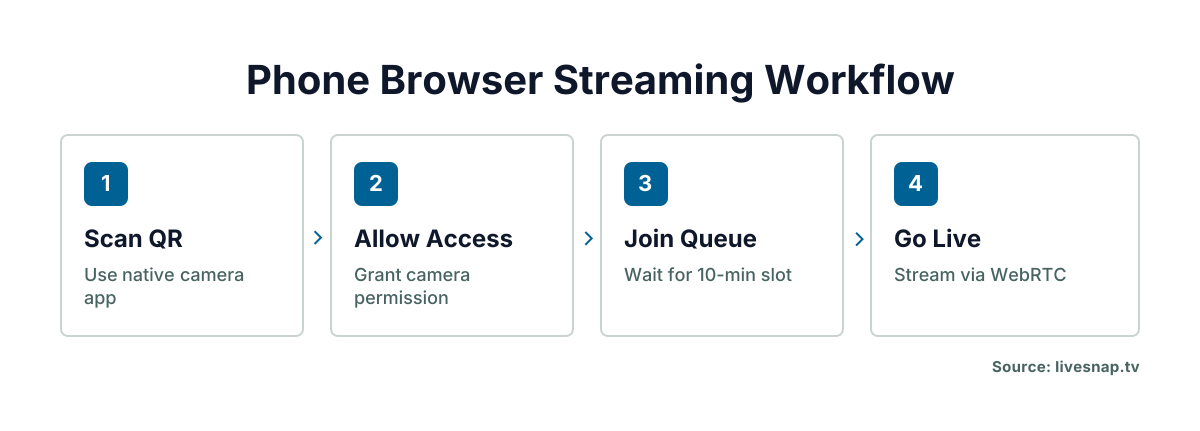
Die native iOS-Kamera-App erkennt QR-Codes automatisch, Sie brauchen keinen Drittanbieter-Scanner, um einen browserbasierten Stream zu starten. Richten Sie Ihre Rückkamera auf den Broadcast-Code und oben im Sucher erscheint ein gelbes Banner. Tippen Sie es an, und Safari öffnet direkt die Streaming-Seite, sofort startklar. 📸
Dieser Workflow zum Scannen von QR-Codes für das Broadcasten vermeidet das Eintippen von URLs oder das Suchen in der Browser-Historie nach der Plattform.
Android Live-Stream ohne App via Chrome
Chrome auf Android bietet granularere Kontrollmöglichkeiten über Berechtigungen, was bei der Fehlerbehebung eines Android-Streams ohne App Installation hilft. Der Browser verwaltet Kamera-Berechtigungen über sein eigenes Site-Einstellungen-Menü, getrennt von den System-Optionen. Es gibt also zwei Orte, die geprüft werden sollten, wenn der Stream nicht startet.
Site-Einstellungen für Kamerazugriff verwalten
Öffnen Sie das Drei-Punkte-Menü in Chrome, gehen Sie zu Einstellungen > Website-Einstellungen > Kamera und sehen Sie nach, welche Seiten aktuell Zugriff auf Ihre Hardware haben. Sie können Berechtigungen für eine einzelne Seite zurücksetzen, ohne Ihre anderen Browserdaten oder gespeicherte Passwörter zu beeinflussen. Diese gezielte Rücksetzung behebt häufig Probleme, wenn Chrome Medienerfassung nach einem früheren Fehler still blockiert.
Unterschiede bei Android-Herstellern
Samsung, Xiaomi und andere legen teils ihre eigenen Datenschutzfunktionen über das Standardverhalten von Chrome. Wenn Ihr Telefon eine eigene Sicherheits- oder Energiespar-App nutzt, müssen Sie möglicherweise tiefer in die Android-Einstellungen eintauchen. Diese herstellerspezifischen Anpassungen sind die häufigsten Gründe, warum alles richtig eingestellt scheint, die Kamera aber trotzdem nicht funktioniert.
Wenn die Chrome-Einstellungen korrekt aussehen und es trotzdem nicht geht, überprüfen Sie das Datenschutz-Dashboard Ihres Telefonherstellers.
Plattformübergreifende Kompatibilität und Browser-Limits
Zu wissen, wie Browser Video-Protokolle unterschiedlich handhaben, hilft Ihnen, realistische Erwartungen an Qualität und Verzögerung beim plattformübergreifenden Live-Streaming zu haben. Safari und Chrome implementieren beide WebRTC, aber nicht identisch, was sich je nach Netzwerk auf Codec-Wahl und Verbindungsstabilität auswirkt. Für normales Anschauen spielt das kaum eine Rolle, aber Unterschiede zeigen sich beim Vergleich verschiedener Geräte.
Safari vs. Chrome WebRTC-Unterstützung
Safari bevorzugt tendenziell H.264 für beste Kompatibilität. Chrome verhandelt oft VP8 oder VP9, je nach Server und Hardware, die das Video dekodiert. Ihr Stream kann also auf einem Browser etwas schärfer aussehen als auf dem anderen, selbst bei derselben Bitrate. Die WebRTC-Technologie hinter dem Browser-Streaming entwickelt sich weiter, aber 2026 sind die Unterschiede noch da.
Umgang mit Ausrichtung und Seitenverhältnis
Sperren Sie die Orientierung Ihres Telefons, bevor Sie live gehen. Sonst ändert sich das Layout während des Streams und der Player beim Zuschauer bricht. Vertikale Videos füllen ein Telefon-Display natürlich aus; horizontal ist besser, wenn die Zuschauer meist am Desktop sind. Wählen Sie bewusst eine Variante, denn eine Drehung während des Streams führt zu sprunghaften Schnitten, die keiner gerne sieht.
Browser-Streaming bietet außerdem keine Szenenkomposition oder Multi-Kamera-Umschaltung wie dedizierte Broadcast-Apps.
Netzwerk-Anforderungen für stabile mobile Übertragungen
Streaming über den Browser hängt von der Upload-Bandbreite ab, nicht von der Download-Geschwindigkeit, und hier werden asymmetrische Mobilfunk-Tarife oft zum Flaschenhals. Die meisten Speedtests melden nur die Download-Rate, aber Ihre Stream-Qualität basiert komplett darauf, wie schnell Sie Video nach oben senden können. Eine stabile Upload-Rate von 3 Mbit/s reicht für 720p aus. Fällt der Wert unter 1,5 Mbit/s, sieht man starke Kompressionsartefakte.
WLAN liefert meist konsistentere Upload-Performance als Mobilfunk, besonders an überfüllten Standorten, wo Überlastung zu Paketverlusten führt. Testen Sie Ihre Upload-Geschwindigkeit vor dem Live-Stream, weil beworbene Tarifgeschwindigkeiten oft nicht erreicht werden. Broadcaster bekommen einen 10-Minuten-Zeitblock in einer öffentlichen Warteschlange, ganz ohne Registrierung, so können Sie Ihre Verbindung risikofrei prüfen.
Sofort live gehen mit LiveSnap.tv
Für Erst-Broadcaster, die einfach mal Live-Video ausprobieren möchten, gibt es keine Anmeldebarriere. Sie können ohne App live gehen indem Sie den Broadcast-QR-Code scannen und den nächsten freien Slot in der Reihenfolge nehmen. Testen Sie das Format erst, entscheiden Sie später, ob Sie dort eine Präsenz aufbauen wollen.
Das 10-Minuten-Slot-System
Jeder nicht registrierte Broadcaster bekommt ein festes 10-Minuten-Fenster, sodass niemand die Warteschlange monopolisiert. Der Timer startet beim Live-Gang und beendet den Stream automatisch, wenn die Zeit abgelaufen ist. So bleibt die Rotation fair für alle Wartenden und es motiviert zu konzentrierten statt langatmigen, offenen Übertragungen.
Rufaufbau für längere Sendezeiten
Registrierte Nutzer bauen durch Zuschauerbewertungen einen Rufscore auf, der Wartezeiten verkürzt und längere Sendezeiten freischaltet. Gutes Feedback signalisiert, dass Ihre Inhalte Priorität verdienen und beim nächsten Mal einen längeren Slot erhalten. Broadcasten ohne Registrierung ermöglicht den sofortigen Einstieg, aber ein Konto lässt diesen Ruf im Laufe der Zeit wachsen und reale Senderechte erwerben.
Das System belohnt beständige, gute Streams, nicht Followerzahlen oder bezahlte Werbung.
Häufige Probleme beim Streaming ohne Apps
Browser haben Eigenheiten, die native Apps oft verbergen, daher hilft es, mögliche Fehlerquellen beim ersten Broadcast zu kennen. Mikrofone sind aus Datenschutzgründen oft standardmäßig stumm, Sie müssen manuell entstummen, damit Zuschauer Sie hören. Hintergrund-Tab-Drosselung kann Ihren Stream unterbrechen, wenn Sie das Tab verlassen, um Benachrichtigungen zu prüfen.
Batterie-Optimierungen bei iOS und Android können Hintergrundprozesse stoppen, um Strom zu sparen, und Ihren Stream mitten im Slot beenden, ohne Vorwarnung. Schalten Sie den Energiesparmodus aus und halten Sie das Browser-Tab während der ganzen Sitzung im Vordergrund. Das ist kein Fehler der Plattform, sondern typisch für Streaming ohne Software-Downloadsund wenn man den Grund kennt, lässt sich das gut umgehen.
Häufig gestellte Fragen
Kann ich Live-Video vom Handy-Browser streamen, ohne etwas zu installieren?
Ja, moderne Browser auf iOS und Android unterstützen WebRTC nativ, sodass Webseiten direkt auf die Kamera zugreifen können. Sie müssen lediglich einen QR-Code scannen oder die Streaming-URL besuchen, um ohne App-Download zu senden. Das funktioniert mit Safari auf dem iPhone und Chrome auf Android.
Warum funktioniert meine Handykamera auf der Streaming-Seite nicht?
Prüfen Sie, ob Sie bei der ersten Browser-Abfrage Kamera- und Mikrofonzugriff erlaubt haben. Auf iOS gehen Sie zu Einstellungen > Safari > Kamera, um blockierte Berechtigungen zurückzusetzen. Auf Android kontrollieren Sie die Chrome-Site-Einstellungen, ob die Kamera für diese Domain freigegeben ist.
Welche Upload-Geschwindigkeit benötige ich für stabiles mobiles Streaming?
Planen Sie mindestens 3 Mbit/s Upload ein, um zuverlässig in 720p aus dem mobilen Browser zu streamen. Niedrigere Geschwindigkeiten funktionieren zwar, führen jedoch zu sichtbaren Kompressionsartefakten und Pufferproblemen. Testen Sie speziell Ihre Upload-Geschwindigkeit; die Download-Geschwindigkeit bestimmt die Stream-Qualität nicht.
Wie lange kann ich streamen, ohne einen Account zu erstellen?
Nicht registrierte Broadcaster erhalten fest geplante 10-Minuten-Slots in der öffentlichen Warteschlange. Der Slot beginnt, wenn Ihr Stream live geht, und endet automatisch nach Ablauf. Ein Konto eröffnen und Zuschauerbewertungen sammeln schaltet längere Sendezeiten und kürzere Wartezeiten frei.