アプリ不要でスマホから配信:iOS・Androidガイド
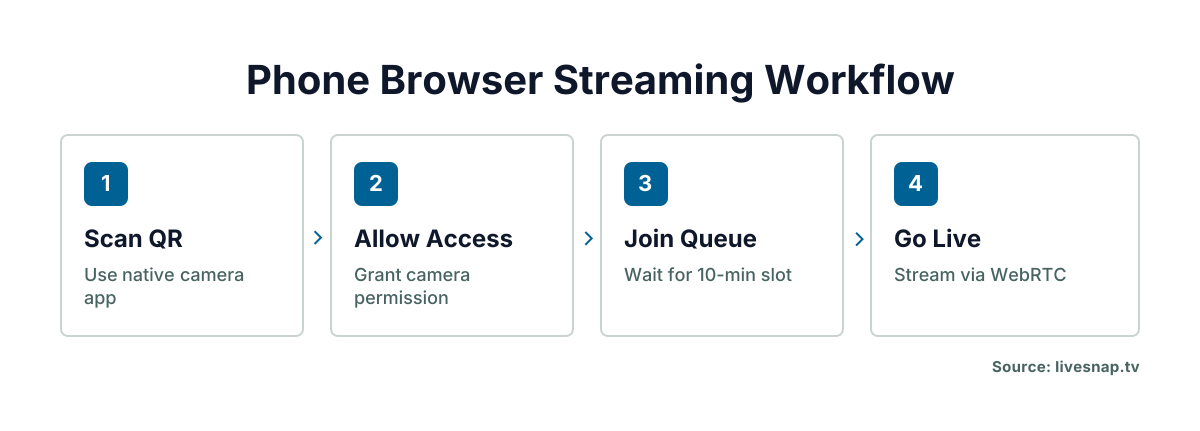
アプリなしでiOSやAndroidのスマホから直接配信できます。ブラウザを開いてQRコードをスキャンするだけでライブ配信開始。最新のスマホは標準APIを通じてカメラをウェブサイトに直接提供するため、アプリストアでのインストールが不要です。アイデアのテストや瞬間共有にアカウント登録不要で便利です。
LiveSnap.tvはWebRTCプロトコルを利用し、プラグインやダウンロードなしにモバイルブラウザでリアルタイム動画を送信します。iOSでもAndroidでも同じメカニズムで電話カメラからブラウザへストリーム可能です。
なぜモバイルでブラウザベースの配信が可能か
SafariとChromeはネイティブでリアルタイム通信をサポートし、モバイルブラウザライブ配信に必要な機能を備えています。従来は専用ソフトを入れたり画面ミラーリングアプリの遅延やバッテリー消費と格闘していましたが、現在はブラウザが直接メディアキャプチャを処理します。これにより特別な機材を持つ放送者だけでなく一般の人にもライブ配信が広がりました。
また、一度きりの利用で深いシステム権限を与えるランダムなアプリを使う際のセキュリティ問題も回避できます。
iPhoneでSafariを使った配信方法
Appleはカメラアクセスに厳格ですが、無アプリでiOSライブ配信を始めるとSafariは予測可能に対応します。放送ページを初めて訪れるとiOSがカメラとマイクの許可を求めるので「許可」をタップしてください。以前拒否したなら「設定 > Safari > カメラ」でリセットが必要です。
iOSでのカメラ権限の付与
Safariはサイトごとに選択を記憶しているため、配信が開始されない場合は過去に誤って拒否した可能性があります。Safariのサイト設定でカメラとマイクのトグルを確認しオンにしてください。システムはデフォルトでプライバシー保護しており、明示的な許可が必要です。
ネイティブカメラを使ったQRコードの読み取り
iOSの標準カメラはサードパーティのスキャナーなしでQRコードを読み取れます。背面カメラで放送用QRコードを捉えると、黄色いバナーが画面上部に表示されます。タップすればSafariが直接配信ページを開き、すぐに開始可能です。📸
これ QRコードを読み込んで配信開始するワークフロー によりURL入力やブラウザ履歴を探す手間がなくなります。
AndroidでChromeを使ったアプリ不要のライブ配信
AndroidのChromeは権限管理が細かく、アプリなし配信のトラブルシューティングに役立ちます。ブラウザのサイト設定メニューでカメラアクセスを管理し、システムレベルとは別に設定可能です。配信が始まらない場合は両方の設定を確認しましょう。
カメラアクセスのためのサイト設定管理
Chromeの右上三点メニューから「設定 > サイトの設定 > カメラ」を開き、どのサイトがカメラにアクセスできるか確認します。一つのサイトだけ権限をリセットしても他の閲覧データやパスワードはそのままです。権限が静かにブロックされていた場合、これで問題が解決します。
Androidメーカーによる違い
Samsung、Xiaomiなどは標準のChrome動作に独自のプライバシー制御を追加することがあります。カスタムセキュリティスイートやバッテリー最適化ツールを搭載していたら通常の設定以上に掘り下げて調べる必要があります。これが正しく見えてもカメラを認識しない最大の原因です。
Chrome設定が問題なければ、端末メーカー独自のプライバシーダッシュボードを確認してください。
クロスプラットフォーム対応とブラウザの制限
ブラウザごとのビデオプロトコルの扱いの違いを理解すると、クロスプラットフォーム配信の画質や遅延の期待値がわかります。SafariもChromeもWebRTCを実装していますが完全に同じではなく、コーデック選択や接続安定性に影響します。普段の視聴には大きな問題になりませんが、デバイス比較で差が見えます。
SafariとChromeのWebRTCサポート比較
Safariは互換性を重視してH.264を主に使う傾向があり、一方Chromeはサーバーとデコード機器に応じてVP8やVP9を選択します。同じビットレートでも一方で少し鮮明に見えることがあります。 ブラウザ配信の背後にあるWebRTC技術は 進化を続けていますが、2026年時点でまだ差が残っています。
画面の向きとアスペクト比の扱い
配信する前にスマホの向きを固定してください。さもないと配信中にレイアウトが変わり、視聴者のプレーヤーが崩れます。縦動画はスマホ画面に自然に収まります。横動画はデスクトップでの視聴に適します。配信中の回転は見苦しい切り替えになるため避けてください。
ブラウザ配信は専用アプリのようなシーン構成や複数カメラ切替機能はありません。
安定したモバイル配信のためのネットワーク要件
ブラウザ配信はアップロード速度が品質を左右し、ダウンロード速度は関係ありません。モバイルの非対称プランではこれがボトルネックです。ほとんどの速度テストはダウンロード速度のみ表示しますが、ストリーム品質はアップロードの速さに依存します。720pなら3 Mbpsの安定したアップロードが理想。1.5 Mbps未満だと圧縮ノイズが目立ちます。
混雑した場所ではWi-Fiのほうがパケットロスが少なく安定しやすいです。実際にライブ配信前にアップロード速度を測定しましょう。プランの上限値と実績値は往々にして違います。Broadcastersは登録不要で10分間のタイムスロットを公募キューで無料利用でき、回線品質を試すのに最適です。
LiveSnap.tvで即ライブ配信開始
ライブ配信を試してみたい初回配信者にサインアップは不要です。 アプリ不要でライブ配信可能 QRコードをスキャンし空きスロットを使ってスタート。まずは試し、後で継続の価値を判断してください。
10分間スロット制
未登録の配信者は固定の10分間枠を持ち、ライブ開始でタイマーが動き切れると自動終了。パブリックキューを独占できず、待機者にも公平です。ゆるだら配信を防ぎ集中した放送に促します。
長時間配信のためのレピュテーション構築
登録ユーザーは視聴者評価でレピュテーションスコアが蓄積され、高いスコアは待機時間短縮と長時間配信権につながります。良質なフィードバックが優先枠獲得を意味します。 未登録のまま配信 はすぐ始められますが、アカウントを作ると評価が積み上がり、放送特典が増える仕組みです。
システムはフォロワー数や広告費ではなく、良質で安定した配信を評価します。
アプリ不要配信でよくある問題
ブラウザはアプリよりユーザーに状態を見せることが少なく、初配信時は失敗要因を知ると役立ちます。マイクはプライバシーのためデフォルトでミュートなので、聞かせるには手動で解除が必要。通知確認などで配信タブを離れるとバックグラウンド制限で止まりやすいです。
iOS・Androidのバッテリー最適化は省電力でバックグラウンド処理を終了し、配信が予告なく停止します。バッテリーセーバーをオフにし、配信タブを常に前面に保ちましょう。 これはプラットフォームのバグではなく、ソフトウェアダウンロードなしの配信に伴う仕様です。理由を知れば対策は簡単です。
よくある質問
スマホのブラウザだけでライブ配信できますか?
はい、最新のiOS・AndroidブラウザはWebRTCをネイティブサポートし、ウェブサイトを通じ直接カメラにアクセス可能です。QRコードをスキャンするか配信URLにアクセスするだけでアプリ不要の放送が始められます。iPhoneのSafariとAndroidのChromeで対応しています。
ストリーミングサイトでスマホのカメラが使えません。なぜ?
初めてのアクセス時にブラウザが求めるカメラとマイクの許可を付与したか確認してください。iOSは「設定 > Safari > カメラ」でブロックリセット可能。AndroidはChromeのサイト設定で該当ドメインのカメラアクセスを有効にしてください。
安定したモバイル配信に必要なアップロード速度は?
モバイルブラウザで720pの信頼性ある放送には最低3 Mbpsのアップロード速度を目標にしてください。これより低速でも配信は可能ですが圧縮ノイズが目立ち、途切れも起きやすいです。速度計測はダウンロードではなくアップロードを重視してください。
アカウントを作らずにどのくらい配信できますか?
未登録の配信者は公開キューで10分間の枠が与えられます。ライブ開始でタイマーが動き終了時に自動停止します。アカウント作成や評価獲得で長時間枠や待ち時間短縮が可能になります。