Transmitir desde el teléfono sin una aplicación: Guía para iOS y Android
Puedes transmitir desde tu teléfono sin necesidad de una aplicación, en iOS o Android, ahora mismo. Abre un navegador, escanea un código QR y estarás en vivo. Los teléfonos modernos exponen la cámara directamente a los sitios web a través de APIs estándar, por lo que no hay ningún paso en la tienda de aplicaciones. Eso es útil si solo quieres probar una idea o compartir un momento sin crear una cuenta en otra plataforma más.
LiveSnap.tv usa el protocolo WebRTC para enviar video en tiempo real directamente a través de tu navegador móvil, sin plugins ni descargas. Transmisión de la cámara del teléfono al navegador, con la misma mecánica básica tanto en iOS como en Android.
Por qué la transmisión basada en navegador funciona en móviles
Safari y Chrome ahora soportan comunicación en tiempo real de forma nativa, lo que significa que tu teléfono ya tiene lo necesario para transmitir en vivo desde un navegador móvil. El método antiguo requería instalar software propietario o lidiar con herramientas de duplicación de pantalla que añadían retraso y consumían batería. Hoy en día, los navegadores gestionan la captura de medios ellos mismos. Esa es la razón por la que la transmisión en vivo multiplataforma finalmente funciona para personas comunes en lugar de solo para broadcasters con equipos dedicados.
También evita las dudas de seguridad que surgen al dar a una aplicación aleatoria permisos profundos del sistema que solo usarás una vez.
Cómo transmitir desde iPhone usando Safari
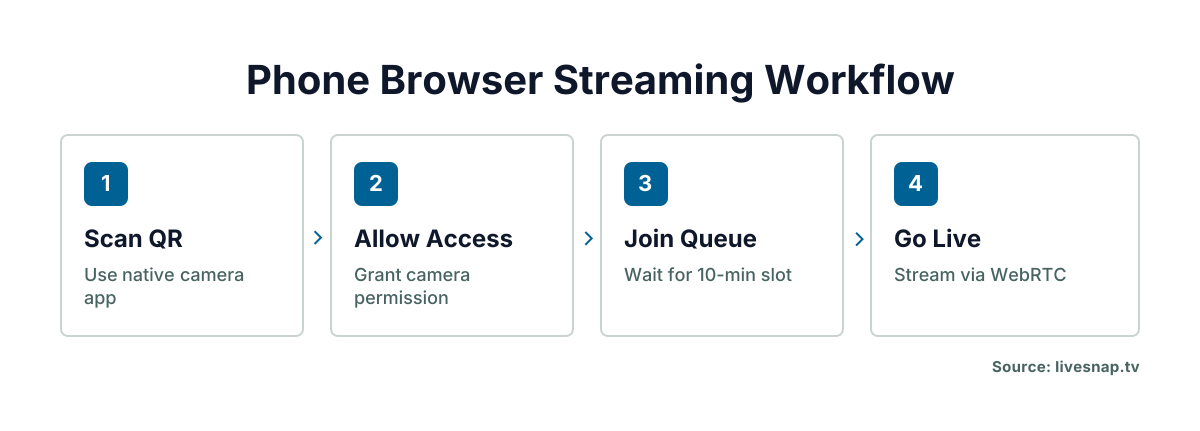
Apple es estricto con el acceso a la cámara, pero Safari lo maneja de forma predecible cuando inicias una transmisión en vivo en iOS sin instalar una aplicación. La primera vez que visitas una página de transmisión, iOS muestra un aviso de permiso pidiendo acceso a cámara y micrófono. Pulsa Permitir y listo. Si lo negaste antes, necesitarás restablecerlo en Configuración > Safari > Cámara.
Conceder permisos de cámara en iOS
Safari recuerda tu elección por sitio, así que si una transmisión no arranca, generalmente es porque negaste el acceso en una visita anterior por accidente. Revisa los ajustes del sitio dentro de Safari y confirma que los interruptores de cámara y micrófono están activados antes de intentar nuevamente. El sistema protege tu privacidad por defecto; solo necesita tu consentimiento explícito.
Escanear códigos QR con la cámara nativa
La aplicación nativa de Cámara en iOS escanea códigos QR sola, no necesitas un escáner de terceros para iniciar una transmisión basada en navegador. Apunta la cámara trasera al código de transmisión y aparecerá un banner amarillo en la parte superior del visor. Pulsa allí y Safari abrirá directamente la página de transmisión, lista para usar. 📸
Este flujo de trabajo de escanear código QR para transmitir significa que nunca tienes que escribir una URL ni buscar en el historial del navegador la plataforma.
Transmisión en vivo en Android sin aplicación vía Chrome
Chrome en Android te da control más detallado sobre los permisos, lo cual ayuda si estás solucionando problemas de transmisión de Android sin instalar aplicaciones. El navegador gestiona el acceso a la cámara mediante su propio menú de configuración de sitios, separado de los interruptores a nivel de sistema. Por eso, hay dos lugares para revisar si tu transmisión no arranca.
Gestionar configuración de sitios para acceso a cámara
Abre el menú de tres puntos de Chrome, ve a Configuración > Configuración de sitios > Cámara y mira qué sitios tienen actualmente acceso a tu hardware. Puedes restablecer los permisos para un sitio sin afectar el resto de tus datos de navegación o contraseñas guardadas. Ese reinicio puntual suele resolver el problema cuando Chrome ha bloqueado silenciosamente la captura de medios tras un intento fallido anterior.
Diferencias entre fabricantes de Android
Samsung, Xiaomi y otros a veces añaden sus propios controles de privacidad sobre el comportamiento estándar de Chrome. Si tu teléfono tiene un paquete de seguridad personalizado o un optimizador de batería, puede que necesites indagar más allá de los ajustes normales de Android. Estos ajustes del fabricante son la causa más común por la que una configuración que parece correcta no activa la cámara.
Si la configuración de Chrome está bien y aún no funciona, revisa el panel de privacidad propio del fabricante de tu teléfono.
Compatibilidad multiplataforma y límites de los navegadores
Saber cómo los navegadores manejan diferentes protocolos de video te ayuda a entender las expectativas de calidad y retardo en la transmisión en vivo multiplataforma. Safari y Chrome implementan WebRTC, pero no idénticamente, lo que afecta la elección de códec y la estabilidad de la conexión según la red. No importa mucho para vistas casuales, pero se nota al comparar dispositivos uno a uno.
Comparación de soporte WebRTC entre Safari y Chrome
Safari suele preferir H.264 por compatibilidad. Chrome a menudo negocia VP8 o VP9, según el servidor y el hardware que decodifica. Por eso tu transmisión puede verse un poco más nítida en uno u otro incluso con el mismo bitrate. La tecnología WebRTC detrás de la transmisión en navegador sigue convergiendo, pero las diferencias aún no se han cerrado en 2026.
Manejo de orientación y relación de aspecto
Bloquea la orientación de tu teléfono antes de iniciar la transmisión. Si no, el diseño cambia a mitad de transmisión y el reproductor para el espectador se rompe. El video vertical llena naturalmente la pantalla del teléfono; el horizontal funciona mejor si esperas que la gente vea desde un escritorio. Elige una a propósito, porque girar a mitad de la transmisión crea un corte brusco que nadie disfruta.
La transmisión en el navegador tampoco te da composición de escena ni cambio entre múltiples cámaras que tienen las aplicaciones dedicadas.
Requisitos de red para transmisiones móviles estables
Transmitir desde un navegador depende del ancho de banda de subida, no de la velocidad de descarga, y ahí es donde los planes de datos móviles asimétricos se vuelven un cuello de botella. La mayoría de las pruebas de velocidad solo reportan descarga, pero la calidad de tu transmisión depende enteramente de la velocidad a la que subes video. Una subida estable de 3 Mbps maneja cómodamente 720p. Si bajas de 1.5 Mbps, verás artefactos fuertes de compresión.
Wi-Fi suele dar un rendimiento de subida más consistente que la red celular, especialmente en áreas congestionadas donde la pérdida de paquetes es mayor. Prueba tu velocidad de subida específicamente antes de salir en vivo, ya que las velocidades que anuncian los planes rara vez coinciden con lo que realmente recibes. Los broadcasters obtienen un segmento público de 10 minutos sin registro de cuenta, para que puedas comprobar la calidad de tu conexión sin riesgo.
Salir en vivo al instante con LiveSnap.tv
No hay barrera de registro para broadcasters primerizos que solo quieren probar video en vivo. Puedes salir en vivo sin una aplicación escaneando el código QR de transmisión y tomando el siguiente espacio disponible en la rotación. Prueba el formato primero, y luego decide si vale la pena construir una presencia ahí.
El sistema de espacios de 10 minutos
Cada broadcaster sin registro recibe una ventana fija de 10 minutos, para que nadie acapare la cola pública. El temporizador inicia en el momento en que sales en vivo y corta la transmisión automáticamente cuando se acaba, manteniendo la rotación justa para quienes esperan. También incentiva que la transmisión sea enfocada y no una charla abierta sin fin.
Construir reputación para más tiempo al aire
Los usuarios registrados obtienen una puntuación de reputación basada en las valoraciones de los espectadores; una puntuación más alta reduce la espera en la cola y desbloquea más tiempo al aire. Buen feedback indica que tu contenido merece un lugar prioritario y un segmento más largo la próxima vez. Transmitir sin registro te permite entrar inmediatamente, pero una cuenta permite que esa reputación crezca hasta obtener privilegios reales y tangibles en la transmisión con el tiempo.
El sistema premia transmisiones constantes y de calidad, no la cantidad de seguidores o promociones pagadas.
Problemas comunes al transmitir sin aplicaciones
Los navegadores tienen peculiaridades que las aplicaciones nativas suelen ocultar, por eso ayuda conocer los modos de falla antes de tu primer broadcast. Los micrófonos suelen comenzar en silencio por defecto como medida de privacidad, así que deberás activarlos manualmente antes de que los espectadores te escuchen. La reducción de recursos en pestañas en segundo plano también puede terminar tu transmisión si cambias de pestaña para revisar una notificación.
La optimización de batería en iOS y Android puede cerrar procesos en segundo plano para ahorrar energía, acabando con tu transmisión a mitad de segmento sin aviso. Desactiva el ahorro de batería y mantén la pestaña de transmisión en primer plano durante toda la sesión. Nada de esto es un error de la plataforma. Es simplemente lo que implica transmitir sin descargar software, y una vez que sabes por qué ocurre, es fácil solucionarlo.
Preguntas frecuentes
¿Puedo transmitir video en vivo desde el navegador de mi teléfono sin instalar nada?
Sí, los navegadores modernos de iOS y Android soportan WebRTC de forma nativa, permitiendo acceso directo a la cámara a través de sitios web. Simplemente escaneas un código QR o visitas la URL de transmisión para comenzar a transmitir sin descargas ni tiendas de aplicaciones. Esto funciona en Safari para iPhone y Chrome para Android.
¿Por qué no funciona la cámara de mi teléfono en el sitio de transmisión?
Verifica que hayas otorgado los permisos para cámara y micrófono cuando el navegador te lo pidió inicialmente. En iOS, ve a Configuración > Safari > Cámara para restablecer permisos bloqueados. En Android, abre Configuración de sitios en Chrome para confirmar que el acceso a la cámara está habilitado para el dominio.
¿Qué velocidad de subida necesito para una transmisión móvil estable?
Apunta a al menos 3 Mbps de subida para una transmisión fiable en 720p desde un navegador móvil. Velocidades más bajas funcionan pero producen artefactos visibles de compresión y posible buffering. Prueba específicamente tu velocidad de subida, ya que la velocidad de descarga no determina la calidad del stream.
¿Cuánto tiempo puedo transmitir sin crear una cuenta?
Los broadcasters sin registro reciben espacios temporales de 10 minutos en la rotación pública. El segmento comienza cuando tu transmisión se activa y termina automáticamente al alcanzar el límite. Crear una cuenta y ganar valoraciones de espectadores desbloquea más tiempo al aire y reduce las esperas en la cola.