Transmitir do Telefone Sem um Aplicativo: Guia para iOS e Android
Você pode transmitir do seu telefone sem um aplicativo, no iOS ou Android, agora mesmo. Abra um navegador, escaneie um código QR e você estará ao vivo. Telefones modernos expõem a câmera diretamente para sites através de APIs padrão, então não há necessidade de passar por uma loja de aplicativos. Isso é útil se você só quer testar uma ideia ou compartilhar um momento sem criar uma conta em mais uma plataforma.
LiveSnap.tv usa o protocolo WebRTC para enviar vídeo em tempo real diretamente pelo navegador do seu celular, sem plugins e sem downloads. Transmissão da câmera do telefone para o navegador, os mesmos mecanismos básicos tanto no iOS quanto no Android.
Por Que a Transmissão Pelo Navegador Funciona em Dispositivos Móveis
Safari e Chrome agora suportam comunicação em tempo real nativamente, o que significa que seu telefone já tem o que precisa para transmissão ao vivo via navegador móvel. O jeito antigo exigia instalar software proprietário ou lidar com ferramentas de espelhamento de tela que introduziam atraso e consumiam muita bateria. Os navegadores hoje gerenciam a captura de mídia sozinhos. Essa é a razão pela qual transmissões ao vivo multiplataforma finalmente funcionam para pessoas comuns, e não apenas para broadcasters com equipamentos dedicados.
Também evita as questões de segurança que vêm com dar permissões profundas ao sistema para um aplicativo aleatório que você usará apenas uma vez.
Como Transmitir do iPhone Usando Safari
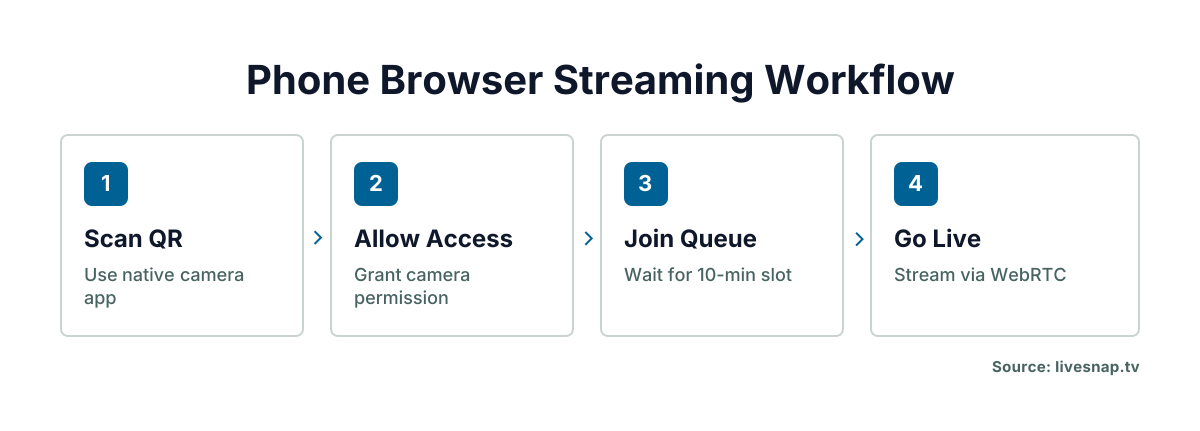
A Apple é rigorosa quanto ao acesso à câmera, mas o Safari lida com isso de maneira previsível quando você inicia uma transmissão ao vivo no iOS sem nenhum aplicativo instalado. Na primeira vez que visitar uma página de transmissão, o iOS exibirá um pedido de permissão para acessar câmera e microfone. Toque em Permitir e você estará liberado. Se antes negou, será preciso redefinir em Ajustes > Safari > Câmera.
Concedendo Permissões de Câmera no iOS
O Safari lembra sua escolha por site, então se a transmissão não iniciar, geralmente é porque você negou o acesso em uma visita anterior por engano. Verifique as configurações do site dentro do Safari e confirme se os alternadores de câmera e microfone estão ligados antes de tentar novamente. O sistema protege sua privacidade por padrão; ele só precisa do seu sim explícito.
Escaneando Códigos QR com a Câmera Nativa
O app nativo de Câmera do iOS escaneia códigos QR sozinho, sem precisar de scanner de terceiros para iniciar uma transmissão pelo navegador. Aponte a câmera traseira para o código de transmissão e uma faixa amarela aparecerá no topo do visor. Toque nela, e o Safari abrirá direto na página de transmissão, pronto para começar. 📸
Este fluxo de trabalho de escanear código QR para transmissão significa que você nunca digita uma URL nem procura no histórico do navegador pela plataforma.
Transmissão ao Vivo no Android Sem App via Chrome
O Chrome no Android oferece controle mais detalhado sobre permissões, o que ajuda se estiver solucionando problemas de transmissão no Android sem app instalado. O navegador gerencia o acesso à câmera pelo menu de configurações do site, separado dos alternadores do sistema. Portanto, há dois lugares para verificar se sua transmissão não iniciar.
Gerenciando Configurações de Site para Acesso à Câmera
Abra o menu de três pontos do Chrome, vá em Configurações > Configurações do Site > Câmera e veja quais sites têm acesso ao seu hardware. Você pode resetar as permissões de um site sem mexer no restante dos dados ou senhas salvas. Esse reset específico costuma resolver quando o Chrome bloqueou silenciosamente a captura de mídia após uma tentativa falhada anterior.
Diferenças Entre Fabricantes Android
Samsung, Xiaomi e outros às vezes adicionam seus próprios controles de privacidade além do comportamento padrão do Chrome. Se seu telefone tiver uma suíte de segurança personalizada ou otimizador de bateria, pode ser necessário ir além das configurações normais do Android. Essas modificações dos fabricantes são a razão mais comum para uma configuração aparentemente correta ainda não usar a câmera.
Se as configurações do Chrome parecerem corretas e ainda assim não funcionar, verifique o painel de privacidade próprio do fabricante do seu telefone.
Compatibilidade Multiplataforma e Limites dos Navegadores
Saber como os navegadores tratam os protocolos de vídeo de forma diferente ajuda a entender as expectativas de qualidade e atraso em transmissões ao vivo multiplataforma. Safari e Chrome ambos implementam WebRTC, só que não idênticamente, e isso afeta a escolha do codec e a estabilidade da conexão dependendo da rede. Não faz muita diferença para visualização casual, mas se nota quando você compara dispositivos lado a lado.
Suporte WebRTC no Safari vs Chrome
Safari tende a preferir H.264 para compatibilidade. Chrome frequentemente negocia VP8 ou VP9, dependendo do servidor e do hardware que faz a decodificação. Então sua transmissão pode parecer um pouco mais nítida em um ou outro mesmo com a mesma taxa de bits. A tecnologia WebRTC por trás da transmissão pelo navegador está evoluindo, mas as diferenças ainda não desapareceram em 2026.
Lidando com Orientação e Proporção
Trave a orientação do seu telefone antes de começar a transmissão. Caso contrário, o layout muda no meio do streaming e o player do espectador quebra. Vídeo vertical preenche naturalmente a tela do telefone; horizontal funciona melhor se espera pessoas assistindo no desktop. Escolha um propósito, porque girar no meio da transmissão causa um corte abrupto que ninguém gosta de ver.
Transmissão pelo navegador também não oferece composição de cena nem troca multiponto que apps dedicados de transmissão têm.
Requisitos de Rede para Transmissões Móveis Estáveis
Transmitir pelo navegador depende da largura de banda de upload, não da velocidade de download, e é aí que planos móveis assimétricos se tornam o gargalo. A maioria dos testes de velocidade só mostra download, mas a qualidade da sua transmissão depende inteiramente da rapidez do upload. Um upload estável de 3 Mbps suporta 720p confortavelmente. Abaixo de 1,5 Mbps surgem artefatos visíveis de compressão.
Wi-Fi tende a oferecer desempenho de upload mais consistente que celular, especialmente em áreas lotadas onde congestão causa perda de pacotes. Teste seu upload especificamente antes de ir ao vivo, pois velocidades divulgadas raramente correspondem ao real. Broadcasters têm um slot público de 10 minutos temporizados, sem necessidade de conta, para testar a qualidade da conexão sem riscos.
Entrar ao Vivo Instantaneamente com LiveSnap.tv
Não há barreira de cadastro para broadcasters iniciantes que só querem testar vídeo ao vivo. Você pode entrar ao vivo sem um app escaneando o código QR da transmissão e pegando o próximo slot disponível na fila. Experimente o formato primeiro, decida depois se vale a pena criar uma presença lá.
O Sistema de Slot de 10 Minutos
Todo broadcaster não registrado recebe uma janela fixa de 10 minutos, assim ninguém monopoliza a fila pública. O temporizador começa no momento que você entra ao vivo e corta a transmissão automaticamente ao fim, mantendo a fila justa para quem espera. Também incentiva algo focado em vez de uma transmissão aberta e sem fim.
Construindo Reputação para Tempo Maior no Ar
Usuários registrados constroem pontuação de reputação a partir de avaliações dos espectadores, e uma pontuação alta reduz a espera na fila e libera tempo maior no ar. Feedback positivo sinaliza que seu conteúdo merece prioridade e slot maior na próxima vez. Transmitir sem cadastro te coloca na porta imediatamente, mas uma conta permite essa reputação crescer e gerar privilégios reais de transmissão ao longo do tempo.
O sistema recompensa transmissões consistentes e boas, não contagem de seguidores ou promoção paga.
Problemas Comuns ao Transmitir Sem Apps
Navegadores têm particularidades que apps nativos geralmente escondem, então é útil conhecer falhas comuns antes da primeira transmissão. Microfones costumam começar silenciados por padrão como precaução de privacidade, então você precisará ativar manualmente para que os espectadores te ouçam. A redução de recursos em abas de fundo também pode matar sua transmissão se você sair dela para ver uma notificação.
O otimizador de bateria no iOS e Android pode desligar processos em segundo plano para economizar energia, encerrando sua transmissão no meio do slot sem aviso. Desative o modo economia de bateria e mantenha a aba da transmissão em primeiro plano durante toda a sessão. Não é bug da plataforma. É o que acompanha transmitir sem instalar softwaree uma vez que sabe o motivo, fica fácil contornar.
Perguntas Frequentes
Posso transmitir vídeo ao vivo do navegador do meu celular sem instalar nada?
Sim, navegadores modernos do iOS e Android suportam WebRTC nativamente, permitindo acesso direto à câmera por sites. Você só precisa escanear um código QR ou visitar a URL da transmissão para começar sem downloads da loja. Funciona no Safari do iPhone e no Chrome do Android.
Por que a câmera do meu telefone não funciona no site de transmissão?
Verifique se você concedeu permissões de câmera e microfone quando o navegador pediu inicialmente. No iOS, vá em Ajustes > Safari > Câmera para resetar permissões bloqueadas. No Android, abra Configurações do Site do Chrome para confirmar o acesso à câmera está ativado para o domínio.
Qual velocidade de upload eu preciso para uma transmissão móvel estável?
Procure por pelo menos 3 Mbps de upload para transmissões confiáveis em 720p pelo navegador móvel. Velocidades mais baixas funcionam, mas geram artefatos visíveis e possíveis atrasos. Teste seu upload especificamente, pois a velocidade de download não determina a qualidade do streaming.
Quanto tempo posso transmitir sem criar uma conta?
Broadcasters não cadastrados recebem slots de 10 minutos na fila pública. O slot começa ao ir ao vivo e termina automaticamente no limite. Criar conta e receber avaliações dos espectadores libera tempo maior no ar e reduz a espera na fila.